最即時的新聞資訊
就是要追蹤Angus電科技
最即時的新聞資訊
就是要追蹤Angus電科技
近期因為疫情影響,遠端線上開會的需求越來越多,而 Zoom 遠端會議軟體在這個時候也推出免費的視訊會議模式,原本只有支援 10 人的會議,在目前全球疫情嚴重的情況下開放大家可以同時加入100人線上會議,讓不管是學校、公司、個人都可以使用,很多人都覺得視訊會議不就是多人的會議視訊而已嗎?其實 Zoom 除了可遠端百人同時視訊外,同時還可以分享電腦畫面來線上教課,就連手機畫面也可以同步會議,在線上開會時也有主持人的模式進行開會,不會讓整體的會議記錄變的相當雜亂,最後也可以透過錄影功能把開會的全過程都存成影片檔案哦。

文章目錄
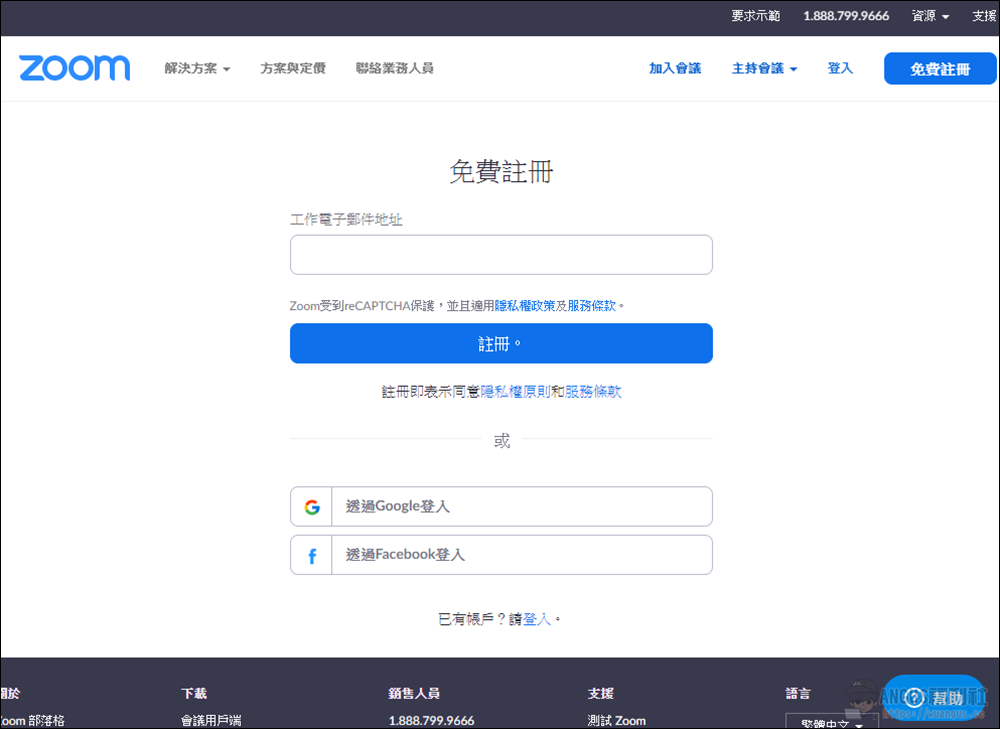
▼ 首先進入 Zoom 官方網站,如果第一次使用的新用戶可透過 Google 或 Facebook 帳戶來登入。
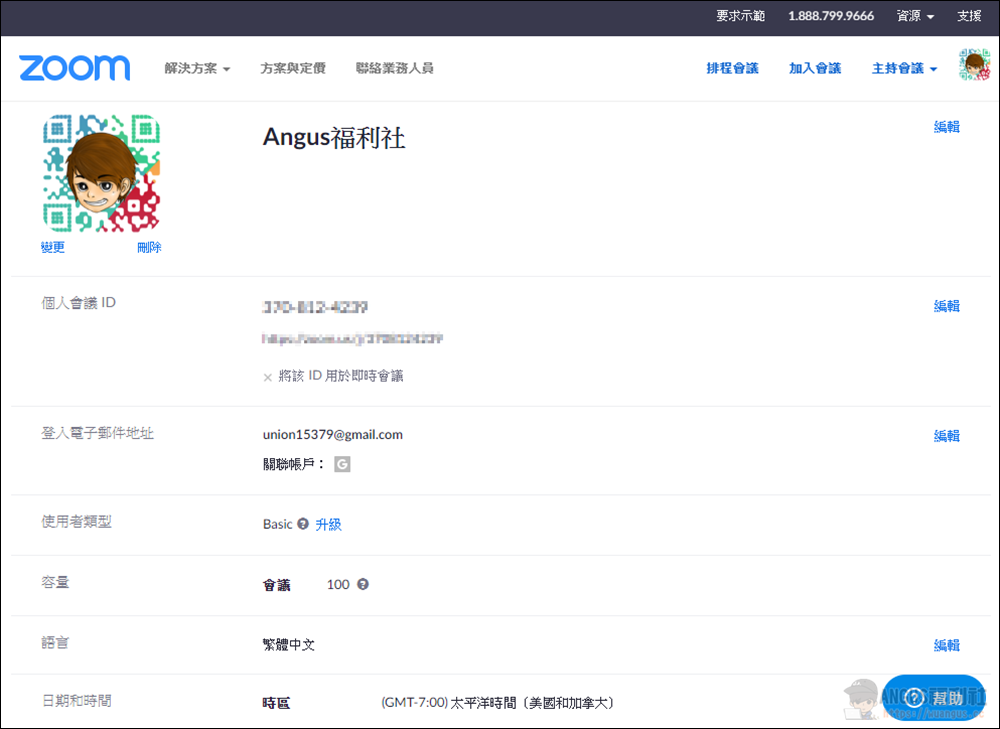
▼ 註冊完成後,進入網頁的後台設定並查看「帳戶設定檔」就會看到下方的容量 100人(會議)。
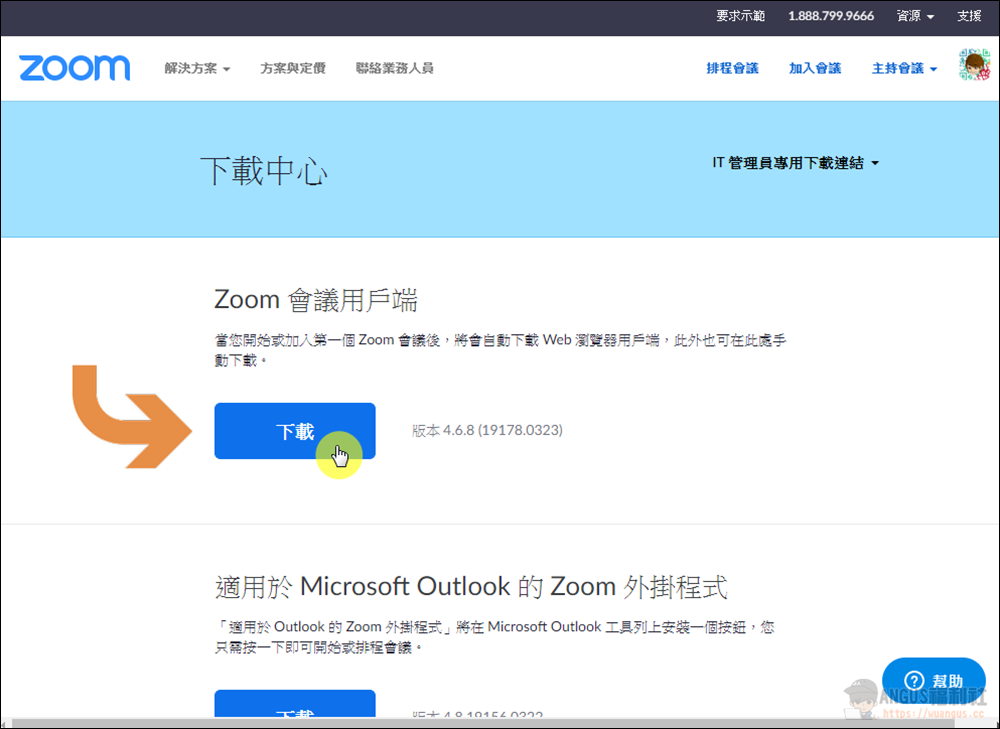
▼ 第一次使用 Zoom 線上開會的用戶,需要安裝「 Zoom 會議用戶端 」軟體,要加入會議的人都需要安裝此軟體,而軟體下載與安裝都非常快速,也不用擔心需要再申請帳號,加入會議的人不需要帳戶就可以直接進入囉。
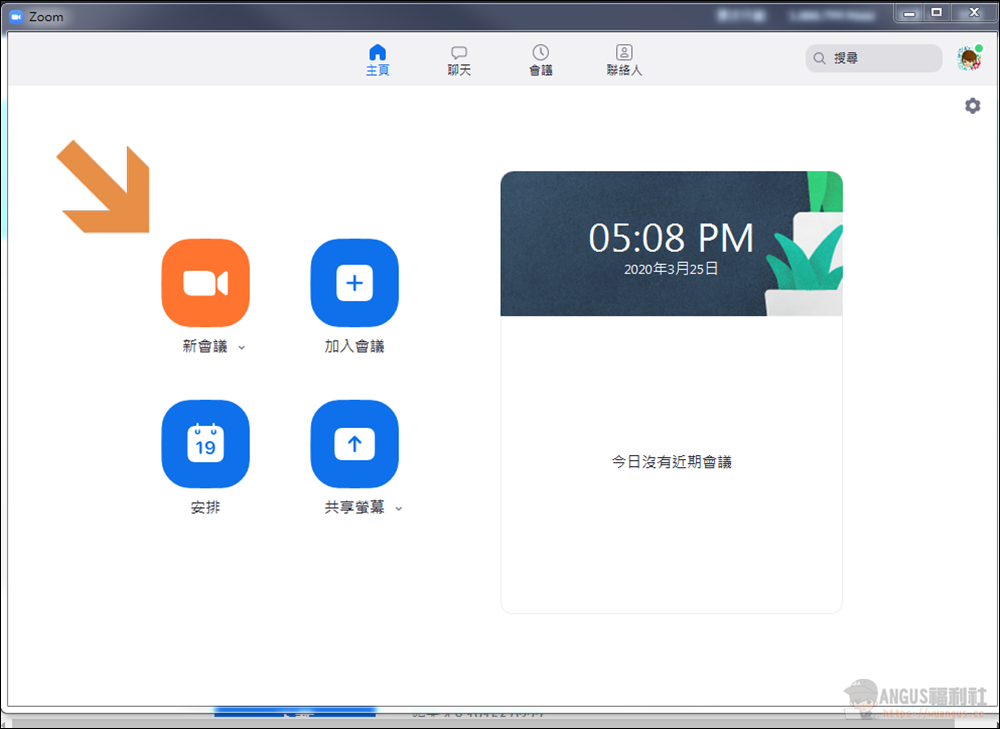
▼ 開起 Zoom 視訊會議軟體後,點選左上角「新會議」圖示,就可以馬上創造一個視訊會議聊天室。
▼ 當視訊會議成立後,可以透過左上角的 Zoom 會議相關的資訊,讓想加入的用戶們點選進來。


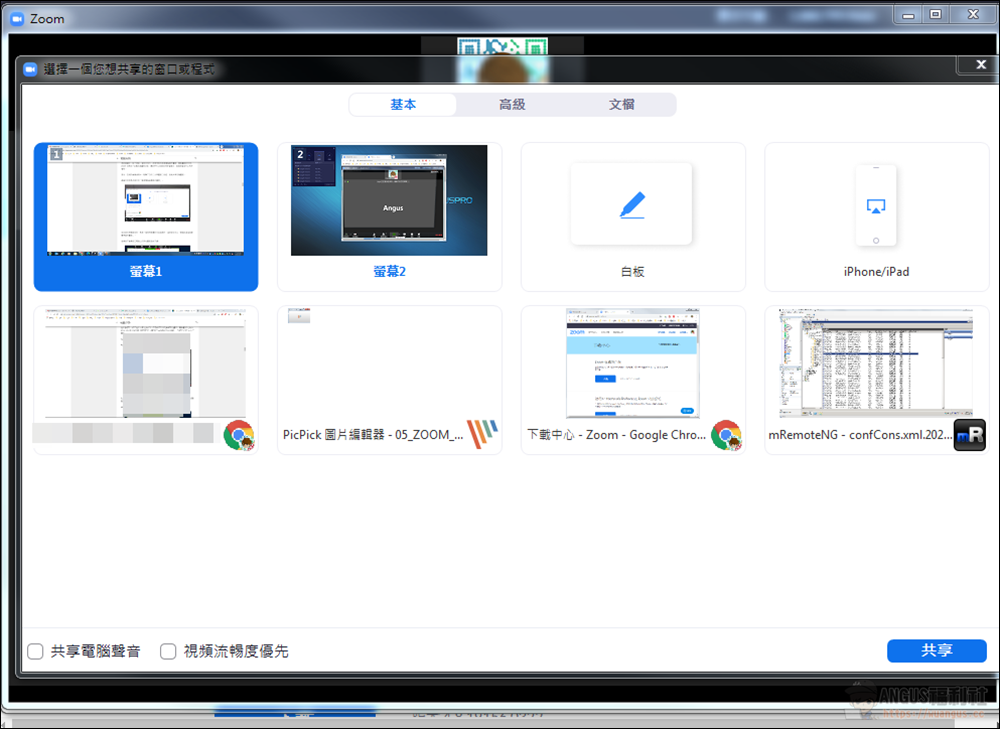
▼ 透過下方的「分享畫面」方式把螢幕、網頁、視窗、白板、手機畫面等…投放在線上會議中,跟大家討論會議內容,不用再透過手機視訊翻拍的模式,這樣大家都可以很清楚的來討論內容,讓原本只是人像的視訊會議變的更有效率。
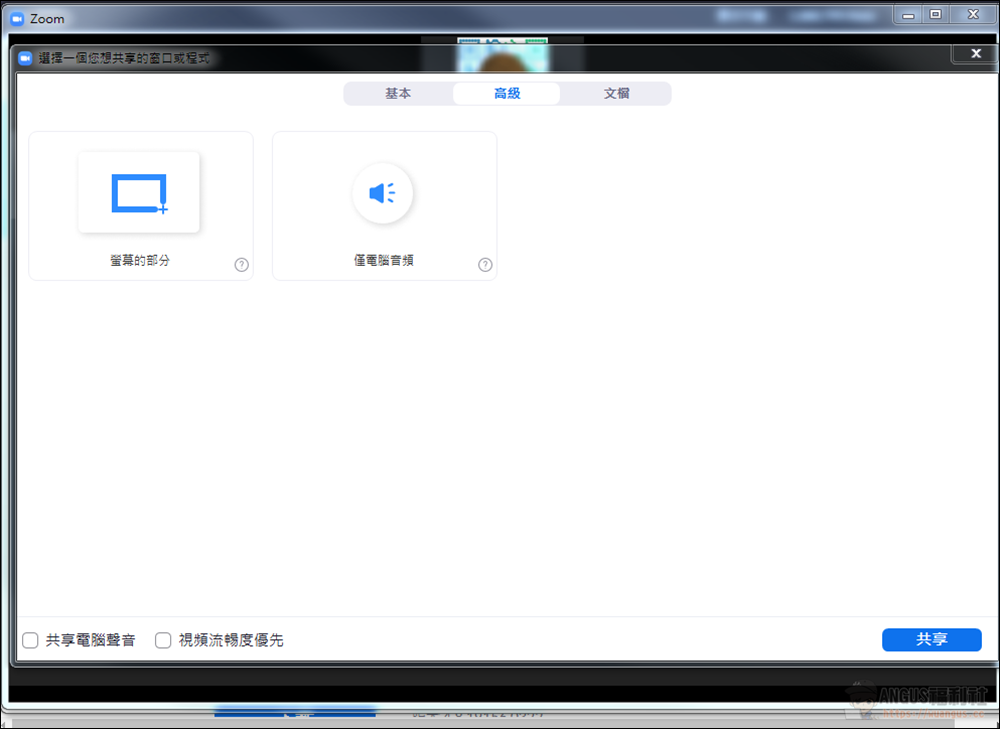
▼ 切換到高級功能頁面上,可以透過螢幕的單一畫面或只分享電腦目前撥放的聲音。
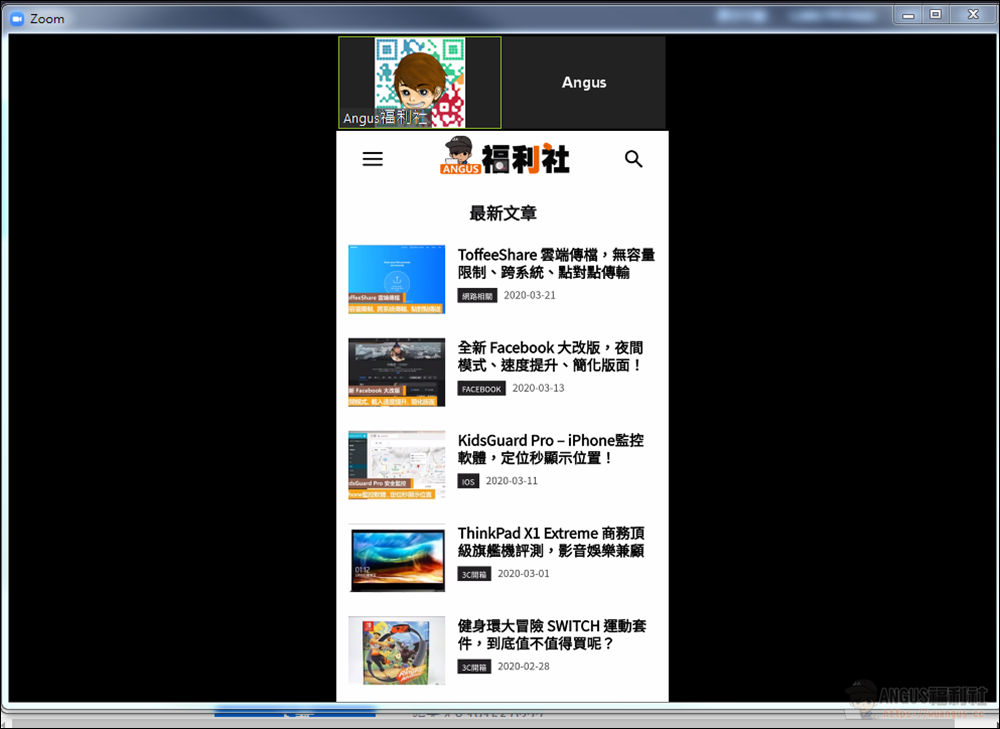
▼ 透過 Zoom 手機版加入會議的用戶,也可以透過分享連結的方式將畫面投放在線上會議中。

▼ Zoom 視訊會議中就可馬上看到手機分享出來的畫面,讓所有參與者可以清楚看到內容。
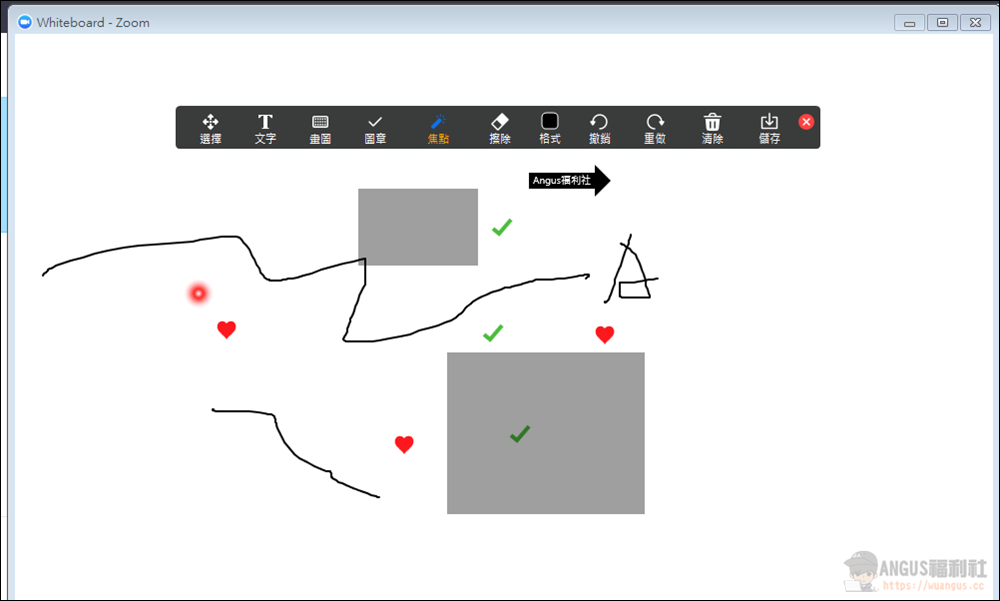
▼ 透過註解工具列,在共享中的畫面可以記錄相當多的筆記,這樣還可以透過拍照與錄影的方式存檔下來,讓整個會議紀錄不怕遺失。
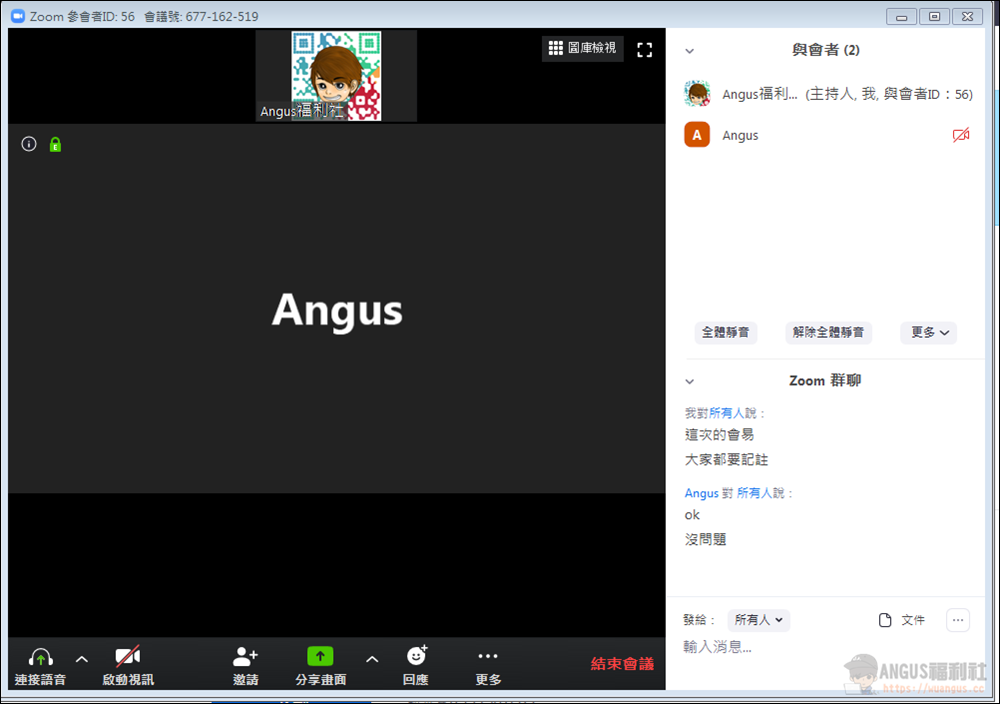
▼ 透過下方的「 聊天 」功能,可以打開右側的聊天視窗,可以發送ㄧ些重要訊息內容,或私密某一個用戶訊息。
對於線上會議需求多的朋友,可以透過 Zoom 的視訊會議軟體達到高效率的工作環境,就算是全球疫情嚴重的情況下,透過遠端視訊會議的模式,讓工作不間斷,又可以完整記錄開會內容的好方法哦。